
Baixe Tipard Screen Capture – Ferramenta Gratuita e Segura de Captura e Gravação de Tela para Windows & Mac
Visão Geral
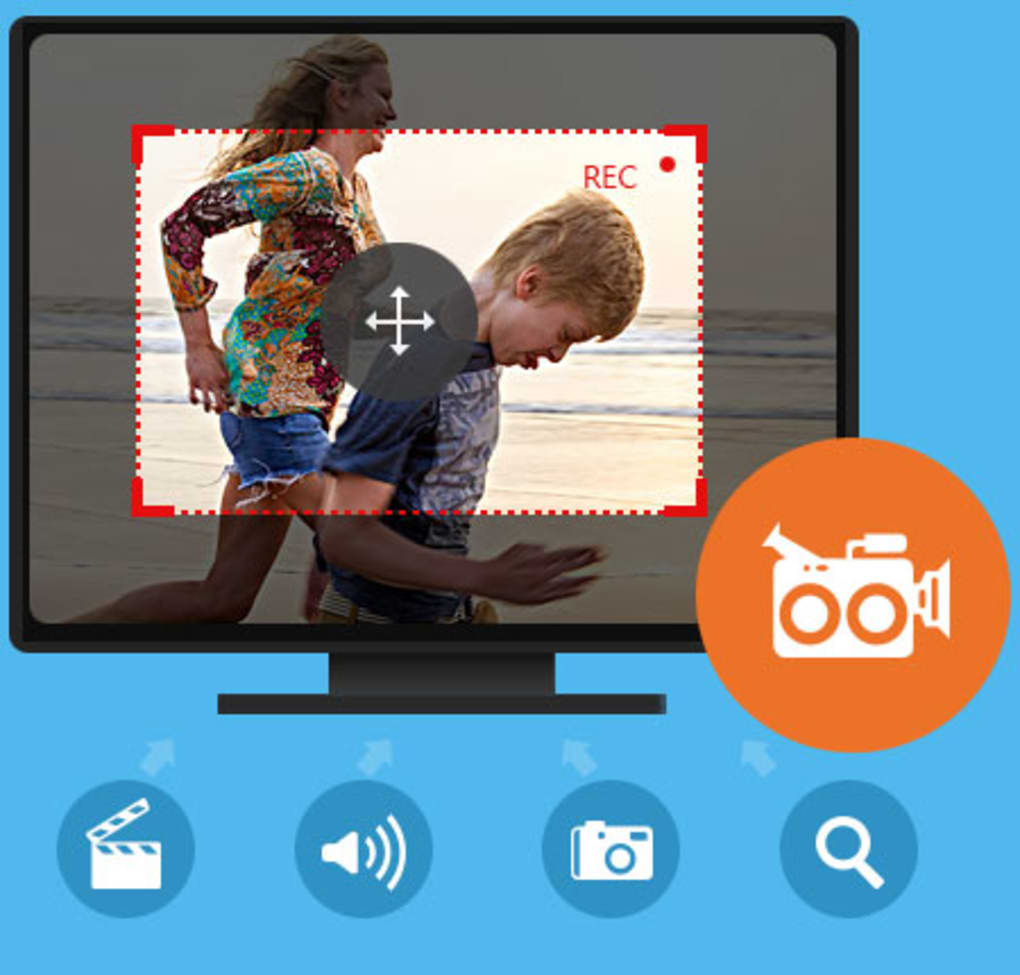
Tipard Screen Capture é uma ferramenta versátil de captura e gravação de tela desenvolvida pela Tipard Studio para ambientes de desktop. Seja para uma captura rápida para um tutorial, um vídeo em alta definição ou uma narração de áudio cristalina, este software reúne as três funções em uma única barra de ferramentas fácil de usar. A interface é deliberadamente minimalista: uma barra fina aparece no topo da tela, oferecendo três modos principais — Captura de Tela, Gravador de Vídeo e Gravador de Áudio.
Depois de selecionar um modo, você pode definir a área de captura, ativar a sobreposição da webcam, ajustar os volumes do sistema e do microfone e visualizar o resultado antes de salvar. A ferramenta suporta diversos formatos de exportação, permitindo compartilhar as capturas instantaneamente por e‑mail, serviços de nuvem ou redes sociais. Embora concorra com ferramentas conhecidas como Snagit e Jing, Tipard Screen Capture se destaca por um modelo de licenciamento simples que inclui opções mensais, anuais e de compra única, além de um teste gratuito que permite explorar todos os recursos sem compromisso.
O software foi desenvolvido com desempenho e qualidade em mente. As gravações mantêm a resolução e a taxa de quadros originais da tela, e as capturas de tela são salvas sem artefatos de compressão, garantindo resultados de nível profissional. Usuários avançados podem acessar a janela de Preferências para ajustar parâmetros de gravação, ocultar o cursor do mouse, atribuir teclas de atalho para captura instantânea e definir pastas de saída padrão. Embora o aplicativo seja geralmente confiável, alguns usuários observaram que o tempo de inicialização pode ser um pouco mais lento em máquinas antigas, ponto que a Tipard reconhece e continua aprimorando nas próximas atualizações. No geral, Tipard Screen Capture oferece uma combinação equilibrada de simplicidade, funcionalidade e flexibilidade, tornando‑se uma escolha sólida para educadores, gamers, desenvolvedores e qualquer pessoa que precise capturar conteúdo visual do desktop regularmente.
Principais Recursos
- Três Modos de Captura: Captura instantânea de tela, gravação de vídeo em tela inteira ou região, e captura de áudio de alta qualidade.
- Sobreposição de Webcam: Adicione um feed de webcam em picture‑in‑picture enquanto grava tutoriais ou destaques de livestream.
- Ferramentas de Edição em Tempo Real: Recorte, anote, adicione setas, caixas de texto e desfocagem de informações sensíveis diretamente após a captura.
- Saída Personalizável: Salve em PNG, JPEG, BMP para imagens; MP4, AVI para vídeo; MP3, WAV para áudio.
- Suporte a Teclas de Atalho: Atribua atalhos globais para captura com um clique, eliminando a necessidade de navegar na barra de ferramentas.
- Mixer de Áudio: Controle independentemente o som do sistema e os níveis do microfone durante as gravações.
- Centro de Preferências: Configure taxa de quadros, resolução, visibilidade do cursor do mouse e locais de salvamento padrão.
- Compatibilidade Multiplataforma: Versões nativas para Windows 10/11 e macOS Catalina e posteriores.
- Licenciamento Seguro: Teste gratuito, licença mensal, anual ou perpétua com atualizações regulares e suporte premium.
- Exportação Direta para a Nuvem: Upload com um clique para Google Drive, Dropbox ou OneDrive para compartilhamento simplificado.
Cada recurso foi projetado para simplificar o fluxo de trabalho de captura. Por exemplo, o sistema de teclas de atalho permite que usuários avançados iniciem uma gravação sem jamais sair do aplicativo ativo, o que é inestimável durante demonstrações ao vivo ou sessões de jogo. O conjunto de edição, embora não tão extenso quanto editores gráficos dedicados, oferece ferramentas suficientes para destacar rapidamente áreas importantes, tornando‑o perfeito para conteúdo instrucional. Além disso, a capacidade de mixar áudio do sistema e do microfone garante que a narração sincronize perfeitamente com as ações na tela, um ponto crítico em muitos gravadores gratuitos. O compromisso da Tipard com atualizações regulares significa que novos formatos e otimizações de desempenho são adicionados frequentemente, mantendo a ferramenta relevante em um cenário de software em rápida evolução.
Instalação e Instruções de Uso
Instalação Passo a Passo
- Visite o site oficial da Tipard e clique no botão Download para o seu sistema operacional (Windows ou macOS).
- Execute o arquivo de instalação (
.exepara Windows,.dmgpara macOS). Siga as instruções na tela: aceite o contrato de licença, escolha a pasta de instalação e clique em Install. - Após a instalação, abra o Tipard Screen Capture. O teste gratuito será iniciado automaticamente, oferecendo 7 dias de acesso ilimitado a todos os recursos.
- Se decidir comprar, abra o menu Help → Activate License, insira sua chave de licença e reinicie o aplicativo.
Como Capturar uma Captura de Tela
Quando a barra de ferramentas aparecer, clique no ícone Screen Capture. Uma sobreposição semitransparente permitirá arrastar para selecionar uma região ou escolher Full Screen. Ao soltar o mouse, uma janela de pré‑visualização será aberta com ferramentas de anotação. Use os ícones Crop, Arrow, Text e Blur para editar. Clique em Save para armazenar a imagem na pasta escolhida ou copie‑a diretamente para a área de transferência para colar imediatamente.
Gravando um Vídeo
Selecione o modo Video Recorder. Defina a área de captura (tela inteira, janela ou região personalizada) e habilite a sobreposição opcional da webcam via o botão Webcam. Ajuste os volumes do sistema e do microfone usando os controles deslizantes.
Pressione o botão Start; um pequeno cronômetro aparecerá no canto. Quando terminar, clique em Stop. O vídeo será renderizado automaticamente em formato MP4 com a taxa de quadros predefinida (padrão 30 fps).
Você pode então abrir o arquivo no reprodutor interno, editar metadados ou exportá‑lo para armazenamento em nuvem.
Gravação Apenas de Áudio
Clique no ícone Audio Recorder. Escolha capturar áudio do sistema, entrada do microfone ou ambos. Defina a taxa de bits desejada (128 kbps é o padrão) e pressione Record. Após parar, o arquivo de áudio será salvo como MP3, pronto para podcasts ou narrações.
A Tipard também oferece uma janela de Preferences onde você pode configurar pastas de saída padrão, habilitar teclas de atalho (por exemplo, Ctrl+Shift+S para captura de tela) e decidir se o cursor do mouse aparecerá nas gravações. Essas configurações são salvas por perfil de usuário, facilitando a alternância entre fluxos de trabalho pessoais e profissionais.
Compatibilidade, Prós e Contras
Plataformas Suportadas: Windows 10, Windows 11 (64‑bit) e macOS Catalina (10.15) ou posterior. O aplicativo roda nativamente, sem necessidade de runtimes adicionais como Java ou .NET, garantindo desempenho suave e menor sobrecarga do sistema.
Prós
- Barra de ferramentas intuitiva com três modos de captura distintos.
- Saída de alta qualidade (capturas sem perdas, vídeo 1080p a 30 fps).
- Conjunto robusto de edição para anotações rápidas.
- Suporte a teclas de atalho acelera o fluxo de trabalho.
- Licenciamento flexível (mensal, anual ou perpétuo).
- Integração direta com serviços de nuvem populares.
- Atualizações regulares e suporte ao cliente responsivo.
Contras
- Lançamento inicial pode ser mais lento em hardware antigo.
- Falta de recursos avançados de edição de vídeo (por exemplo, transições, linha do tempo multipista).
- Não possui capacidade de streaming integrada; as gravações precisam ser exportadas primeiro.
Apesar das pequenas desvantagens, o equilíbrio entre facilidade de uso e qualidade profissional torna o Tipard Screen Capture uma escolha atraente tanto para usuários casuais quanto avançados. O atraso ocasional na inicialização costuma ser mitigado mantendo o aplicativo atualizado, já que a Tipard lança patches de desempenho regularmente.
Perguntas Frequentes
Existe uma versão gratuita do Tipard Screen Capture?
A Tipard oferece um teste gratuito de 7 dias que fornece acesso total a todos os modos de captura, ferramentas de edição e opções de exportação. Após o término do teste, será necessário adquirir uma licença para continuar usando o software.
Posso gravar minha webcam enquanto capturo a tela?
Sim. No modo Gravador de Vídeo, você pode habilitar a sobreposição da webcam, posicioná‑la em qualquer lugar da tela e até escolher entre layouts picture‑in‑picture ou lado a lado.
Quais formatos de saída são suportados para gravações de vídeo?
Os arquivos de vídeo são salvos principalmente em MP4 (H.264) para compatibilidade universal. Você também pode exportar gravações como AVI caso precise de um formato legado.
O Tipard Screen Capture funciona no Linux?
Atualmente, a Tipard fornece versões nativas apenas para Windows e macOS. Usuários Linux podem executar a versão Windows através de camadas de compatibilidade como o Wine, mas isso não é oficialmente suportado.
Quão segura é a minha data ao fazer upload de capturas para a nuvem?
Todos os uploads para a nuvem utilizam criptografia SSL/TLS, garantindo que suas capturas de tela e vídeos sejam transmitidos de forma segura. A Tipard não armazena seus arquivos em seus próprios servidores; eles são salvos diretamente na conta de nuvem que você escolher.
Conclusão e Chamada à Ação
Tipard Screen Capture oferece uma interface limpa, saída de alta qualidade e ferramentas de edição úteis. O único ponto negativo é o lançamento um pouco mais lento em PCs mais antigos.
Pronto para otimizar seu fluxo de trabalho de conteúdo visual? Baixe o Tipard Screen Capture agora, inicie o teste gratuito e experimente captura de tela de nível profissional sem curva de aprendizado íngreme.







